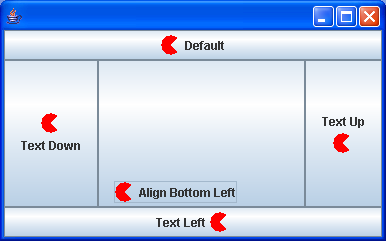
Source Code : Displaying a Button with Various Label Alignments
Java Is Open Source Programming Language You Can Download From Java and Java Libraries From http://www.oracle.com.
Click Here to download
We provide this code related to title for you to solve your developing problem easily. Libraries which is import in this program you can download from http://www.oracle.com.
Click Here or search from google with Libraries Name you get jar file related it
Displaying a Button with Various Label Alignments
import java.awt.BorderLayout;
import java.awt.Color;
import java.awt.Component;
import java.awt.Container;
import java.awt.Graphics;

import javax.swing.Icon;
import javax.swing.JButton;
import javax.swing.JFrame;

public class MovingIconTest {
  static class PieIcon implements Icon {
    Color color;

    public PieIcon(Color c) {
      color = c;
    }

    public int getIconWidth() {
      return 20;
    }

    public int getIconHeight() {
      return 20;
    }

    public void paintIcon(Component c, Graphics g, int x, int y) {
      g.setColor(color);
      g.fillArc(x, y, getIconWidth(), getIconHeight(), 45, 270);
    }
  }

  public static void main(String args[]) {
    JFrame frame = new JFrame();
    Container contentPane = frame.getContentPane();

    JButton b;
    Icon icon = new PieIcon(Color.red);
    b = new JButton("Default", icon);
    contentPane.add(b, BorderLayout.NORTH);
    b = new JButton("Text Left", icon);
    b.setHorizontalTextPosition(JButton.LEFT);
    contentPane.add(b, BorderLayout.SOUTH);
    b = new JButton("Text Up", icon);
    b.setHorizontalTextPosition(JButton.CENTER);
    b.setVerticalTextPosition(JButton.TOP);
    contentPane.add(b, BorderLayout.EAST);
    b = new JButton("Text Down", icon);
    b.setHorizontalTextPosition(JButton.CENTER);
    b.setVerticalTextPosition(JButton.BOTTOM);
    contentPane.add(b, BorderLayout.WEST);
    b = new JButton("Align Bottom Left", icon);
    b.setHorizontalAlignment(JButton.LEFT);
    b.setVerticalAlignment(JButton.BOTTOM);
    contentPane.add(b, BorderLayout.CENTER);
    frame.setSize(300, 200);
    frame.show();
  }
}
Thank with us